PojavLauncher 首次启动等待过程
首次启动会发生什么
第一次打开 PojavLauncher 并登录成功后,启动器会依次完成以下步骤:
- 创建 .minecraft 目录结构:在手机存储的 PojavLauncher 数据区建立
.minecraft/根目录和子目录(versions/、mods/、saves/、resourcepacks/等) - 下载游戏本体:从 Mojang 官方服务器下载 Minecraft 的核心 jar 文件、库文件(libraries)、资源文件(assets)
- 安装 Java 运行时:如果启动器还没内嵌完整的 OpenJDK,会下载对应架构的 Java 17 或 Java 21 版本
- 下载 LWJGL 库:Minecraft Java 版底层依赖 LWJGL(轻量 Java 游戏库),Pojav 用的是适配 Android 的 lwjgl3 分支
为什么第一次下载这么慢
游戏本体 + 资源文件约 200MB,但关键是下载来源是 Mojang 官方 CDN,服务器在海外。国内网络可能:
- 连接不稳定,经常断流重试
- 下载速度只有几十 KB/s
- 部分 CDN 节点被墙
整个首次流程在好网络下需要 3~10 分钟,网络差可能 20 分钟以上。
怎么判断是不是卡住了
启动器的下载界面通常有进度条或正在下载的文件名。如果超过 2 分钟没有任何变化:
- 检查网络连接——切换 Wi-Fi 和 4G/5G 试试
- 强制关闭启动器重开——下载进度会被记录,重开后从断点继续(不会从头再来)
- 如果反复卡住,考虑用加速器
下载完成后
进度到 100% 后,启动器会自动回到主界面。此时你应该能看到:
- 版本下拉菜单里有默认的最新版已选中
- 主界面的 启动游戏 按钮变成可点击状态
- 账号头像显示正确
第一次启动游戏
点击 启动游戏 后:
- 启动器注入渲染器、Java 参数、RAM 分配等配置
- 屏幕变黑,加载动画出现
- 约 10~30 秒(取决于手机性能)后进入 Minecraft 主菜单
- 在主菜单点击 单人游戏 → 创建新世界,即可开始
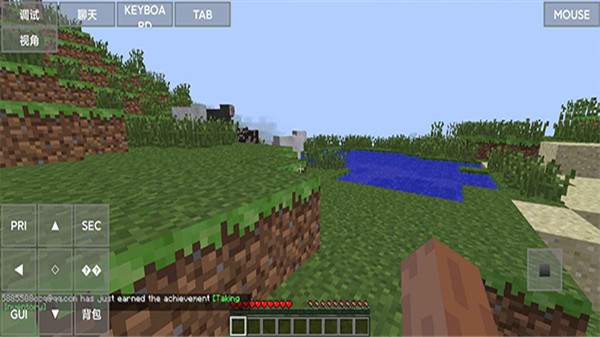
首启动常见异常
- 进度到一半闪退:RAM 不够或存储空间不足。关掉后台 App,清理存储空间后重开
- 下载文件损坏:启动器会自动检测并重新下载损坏的文件
- 启动后黑屏超过 60 秒:按 返回键 回到启动器,换个渲染器再试