Microsoft 账号登录——PojavLauncher 正版验证
为什么必须登录
PojavLauncher 本身是开源免费的,但 Minecraft Java Edition 需要正版账号才能:
- 下载游戏资源文件
- 加入联机服务器
- 访问 Realms
启动器用的是 Mojang 官方 OAuth 协议登录,验证通过后才能正常使用。
Microsoft 账号登录步骤(主流方式)
Mojang 在 2021 年底把所有 Minecraft 账号迁移到了 Microsoft 账号体系。现在的登录流程:
- 首次启动 PojavLauncher,会看到登录界面
- 点击 Microsoft 账号登录 按钮
- 启动器打开浏览器(内置或系统浏览器)跳转到 Microsoft 登录页
- 输入你的 Microsoft 账号(通常是 Outlook / Hotmail 邮箱)和密码
- 如果开了两步验证,输入验证器或短信发来的代码
- 登录成功后,浏览器会提示"可以关闭此页面"
- 回到 PojavLauncher,账号已经自动登录完成
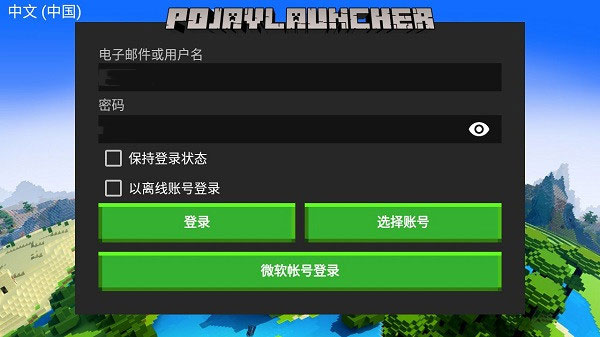
Mojang 旧账号登录
如果你的账号还没迁移(极少数),可以直接在启动器主登录框输入旧的 Mojang 用户名/邮箱 + 密码。启动器会自动检测是否需要迁移并给出提示。
Mojang 计划在 2023 年底前停止旧账号登录——如果你的账号还是旧格式,强烈建议在 PC 上打开官方启动器按提示迁移。
离线模式登录(不推荐)
启动器界面有一个"以离线账号登录"的选项。这种方式:
- 只能玩单人世界,不能连服务器
- 存档独立保存在本地
- 适合不想用正版登录、只想先试试启动器的用户
多账号管理
PojavLauncher 支持在同一设备上登录多个正版账号。登录第二个账号时,点击启动器主界面的 选择账号 按钮 → 添加账号 → 走一遍 Microsoft 登录流程。之后可以随时在多个账号之间切换。
常见登录问题
- 登录页打不开 / 白屏:这是网络问题,换个 Wi-Fi 或者用 4G/5G 试试
- 提示"请检查你的账号":输入的账号密码有误,或者两步验证代码过期
- 登录成功后启动器显示未登录:可能是浏览器没有正确回跳。关掉 PojavLauncher 重新打开,通常能识别到登录状态
- 账号有两步验证但没收到代码:检查垃圾短信 / 备用邮箱,或者去 Microsoft 安全中心重新生成